
موبايل سامسونج يعمل بنظام تشغيل أندرويد
إذا نسيت المكان الذي تركت فيه الموبايل، فيمكنك معرفته من خلال كتابة “اعثر على الموبايل” في بحث جوجل على الكمبيوتر أو التابلت أو الموبايل، وعندها سيصدر الموبايل رنيناً ويُظهر لك مكانه.
لكي تفعل هذه الخاصية تحتاج إلى تطبيق مدير جهاز أندرويد Android Device Manager، الذي يمكنك زيارة موقعه على الإنترنت أو أن تقوم بتحميل تطبيق لذلك.
في تطبيق مدير جهاز أندرويد، أضف حسابك على جوجل إلى موبايلك (يمكنك ضبط الموبايل للإغلاق ومحو البيانات إذا سُرق في هذا القسم). وبعدها قم بتفعيل الخيار لترى موقع جهازك في تطبيق مدير جهاز أندرويد Android Device Manager.
فيما يلي نستعرض 21 سراً في موبيلات أندرويد قد لا تعرف الكثير منها، بحسب تقرير صحيفة Telegraph البريطانية:
1- زيادة عمر البطارية بنسبة 30%
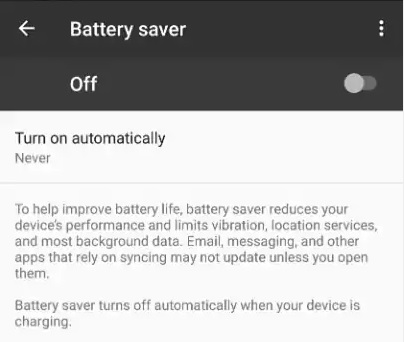
إذا بدا الأمر وكأن الموبايل ربما يتعطل بشكل غير مناسب يمكنك حينها استخدام حيلة أندرويد مارشميلو Android Marshmallow السريعة والجديدة لتمديد عمر البطارية بنسبة تصل إلى 30%.
ولتفعيل خاصية إطالة عمر البطارية، ستكون بحاجة إلى تفعيل نمط موفر البطارية. اذهب إلى الإعدادات ثم البطارية، اضغط على القائمة وقم بتشغيله.
وعندما لا تستخدم الموبايل سيدخل الجهاز في “وضع النوم العميق” وسينخفض معدل نشاط عمل تطبيقات الخلفية.
2- التعرف على مقدار الشحن الموجود بالبطارية بدقة
إذا كنت دائماً تشعر بالقلق من أن ينفد منك شحن البطارية قبل أن تصل إلى شاحن، فلا تقلق مجدداً.
يوفر إصدار أندرويد مارشميلو Android Marshmallow مجموعة جديدة من إحصائيات البطارية كي يمنحك صورة أكثر دقةً عن الشحن المتبقي.
ومن ضمن هذه الإحصائيات الوقت الذي سيستغرقه الموبايل كي يجري شحنه بالكامل وكم سيدوم الشحن في البطارية.
اذهب إلى الإعدادات -> البطارية لرؤية الإحصائيات.
3- انقر زر الصفحة الرئيسية للحصول على المعلومات بسرعة
قد يزعجك حقاً أن تكون في منتصف محادثة وتحتاج إلى البحث سريعاً عن بعض البيانات وتضطر إلى الخروج من الرسائل وتتوجه إلى تطبيق المتصفح للحصول على المساعدة من جوجل.
يمكن لخاصية آندرويد ناو أون تاب Android Now On Tap المساعدة في ذلك.
للحصول على المعلومات باستخدام خاصية ناو أون تاب Android Now On Tap، انقر مطولاً على زر الصفحة الرئيسية وستظهر نافذة بها بعض التفاصيل ذات الصلة.
إذا كنت تتحدث عن الذهاب إلى السينما فستظهر لك معلومات تتعلق بالفيلم وروابط بخصوص أماكن الحجز.
في النسخ الأقدم، يمكن النقر على زر الصفحة الرئيسية للبحث سريعاً على جوجل.
4- الإغلاق الذكي لنظام الدخول السهل إلى الموبايل

يسهل نظام الإغلاق الذكي الدخول إلى موبايلك عندما يكون الجهاز بحوزتك شخصياً. فمن خلال مقاييس أمان مختلفة، مثل الوجه والموقع والأجهزة وكذلك ميزة On-body detection، يمكن لموبيلات أندرويد أن تتعرف عليك عندما تستخدمها وتكون بحاجة إلى التغاضي عن إدخال رمز المرور.
فعلى سبيل المثال، يمكن للجهاز أن يتعرف على السيارة أو الساعة الذكية، بالإضافة إلى رؤية وجهك من خلال الكاميرا الأمامية. كما تتنوع أساليب الإدراك والتعرف على الإغلاق الذكي من طراز لآخر.
5- اعثر على موبايل مفقود عن طريق مدير جهاز أندرويد Android Device Manager
أدخل جوجل مؤخراً بعض الخصائص مثل Find My iPhone التي يُطلق عليها مدير جهاز أندرويد Android Device Manager والتي يمكن أن تساعدك في تحديد مكان موبايلك إذا فقدته.
اعثر على نظام الأمان الخفي في الإعدادات، ويعني أنه يمكنك أن تتعقب وتتصل وتغلق وتمحو البيانات من على الجهاز إذا فُقِد أو سُرق منك.
6- سجل بيانات صاحب الموبايل حتى يُمكن إرجاعه إذا فُقد

للمساعدة في التأكد من استرجاع الموبايل بأمان إذا فُقد، يمكنك أيضاً تخصيص شاشة إغلاق الموبايل لتظهر عليها البيانات الشخصية مثل العنوان والبريد الإلكتروني أو حتى رقم الموبايل.
وهذا يعني أنه إذا عثر أحد المتطوعين على الموبايل فسيتمكن من التواصل معك وإرجاعه. ففي معظم الأجهزة، يتم العثور على بيانات صاحب الموبايل في قسم الأمان.
وفي أجهزة سامسونج الأحدث، توجد هذه البيانات في Personal “شخصي”> شاشة الإغلاق، بينما في موبيلات بيكسيل توجد تحت المستخدمين > طوارئ > معلومات.
7- قم بتشفير موبايلك لحماية البيانات الهامة
إذا كانت لديك بيانات هامة على الموبايل ولا تريد أن يدخل إليها أحد، يمكنك تشفير جميع الملفات الموجودة على الموبايل.
يجري تشفير ما يقرب من 10% من موبيلات أندرويد حول العالم تلقائياً مقارنة بـ 95% من أجهزة الأيفون.
أما بالنسبة للأجهزة التي لا يتم تشفيرها تلقائياً، يمكنك تشفير ملفاتك يدوياً من خلال الذهاب إلى الأمان > التشفير.
وسيتطلب ذلك منك تحديد رمز دخول للولوج إلى ملفاتك. ويُمكن لذلك أن يؤثر على أداء الجهاز ولذا تأكد من الاطلاع على جهازك والتشفير قبل إجرائه.
8- الدخول إلى موبايلك عن طريق موبايل صديقك
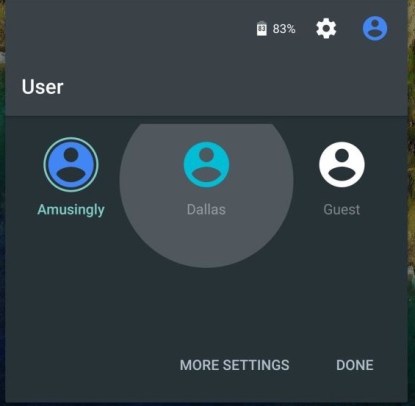
إذا نسيت الموبايل فمازال بإمكانك الدخول إلى الرسائل والصور والبيانات الأخرى وذلك بالدخول إلى موبايلك من خلال موبايل الأندرويد الخاص بصديقك.
ببساطة تدخل كمستخدم زائر. كما يمكنك إضافة مستخدمين حتى تتمكن من مشاركة موبايلك دون أن تضطر إلى مشاركة جميع بياناتك.
9- تسجيل كل شيء يجري على الشاشة
تسمح هذه الميزة اليدوية لك بتسجيل ما يجري على شاشتك في وقت محدد في شكل فيديو. توجد هذه الميزة في عدد محدد من الأجهزة كأداة معيارية ولكن في معظم موبيلات أندرويد ستكون بحاجة إلى تحميل تطبيق مثل Rec.
انقر زر سجل على التطبيق وسيقوم بحفظ الحركات على الشاشة في مقطع فيديو.
10- إرسال الملفات الكبيرة بسرعة هائلة
ومن الأمور المتاحة على معظم الموبيلات، إمكانية استخدام تطبيقاتٍ مثل SuperBeam لتوصيل الأجهزة ونقل الملفات مباشرة بسرعات تصل لأكثر من 30 ميجابايت في الثانية.
11- المراقبة والتحكم في استخدام البيانات
إذا كانت باقة الإنترنت على خط الموبايل تنفد عادة ولم تكن تعرف السبب بالتحديد، يمكن لخاصية استخدام البيانات Android Data Usage أن تحل هذه المشكلة.
يمنحك هذا القسم نظرة تفصيلية عن كم البيانات التي استخدمتها ومتى جرى استخدامها. ففي هذا القسم، يمكنك أيضاً تحديد حجم تطبيقات البيانات المسموح باستخدامها، على أمل ألا تستخدم أبداً كماً من التطبيقات يزيد عن هذا الحد دون أن تدري مرة أخرى.
12- تخصيص الإعدادات السريعة
يتمتع نظام Nougat أحدث أنظمة أندرويد بأداة يدوية تسمح لك بتغيير الإعدادات التي تُستخدم بشكل منتظم بضغطات قليلة عن طريق السحب من أعلى لأسفل الشاشة.
اضغط على زر التعديل أسفل الزاوية اليمنى من الشاشة وستظهر الأدوات الإضافية التي يمكنك سحبها ووضعها في القائمة.
13-إيقاف الوصلات عن الذهاب إلى التطبيق بدلاً من صفحة الويب
إذا انزعجت من أن يدخلك جوجل كروم إلى تطبيق في كل مرة تقوم فيها بالبحث عن مقطع فيديو على يوتيوب أو أغنية على Soundcloud يمكن أن توقفها عن طريق الإعدادات.
اذهب إلى تطبيقات Apps > افتح بالطريقة الاعتيادية Open by default > محو الخيارات الافتراضية Clear defaults، ولن يقوم كروم بالإغلاق مجدداً عندما يكون لديه الخيار في إدخالك إلى تطبيق ما.
14- الألعاب المخفية في الإعدادات

يُعرف جوجل بتخزين بعض البرامج الخفية، والتي تتضمن الألعاب والأفلام المتحركة والأدوات المفيدة.
ومن هذه الألعاب الموجودة في نظام Android Nougat، -النسخة الأخيرة-، لعبة تسمى Neko مخفية في الإعدادات.
العب هذه اللعبة من خلال الذهاب إلى الإعدادات > عن الموبايل > اضغط على نسخة أندرويد ثلاث مرات بشكل سريع > ثم اضغط على حرف N الكبير مرتين ثم ثبت إصبعك إلى أسفل.
سيظهر وجه قطة أسفل N وسيقوم بتنشيط اللعبة على موبايلك. ولكي تلعب اسحب لوحة الإشعارات لأسفل -> اضغط تعديل Edit -> واضغط لأسفل “؟؟؟؟ Android Easter Egg”
15- التحكم في الإشعارات
إذا كانت الإشعارات الدائمة من كافة تطبيقاتك المختلفة مزعجة لك، فقد يكون تقييد تلك التطبيقات التي تزعجك فكرة جيدة. في الإعدادات يمكنك اختيار التطبيقات التي ترسل إشعارات وفي أي شكل.
كما توجد أداة تسمى أولوية Priority تمنع التطبيقات غير الهامة من إزعاجك في الليل. فعندما تريد أن يخطرك الموبايل فقط بالأولويات، قم بتشغيل وضع عدم الإزعاج. سيعمل ذلك على إيقاف هذه التطبيقات من إزعاجك عندما تكون نائماً أو مشغولاً.
16- رؤية الإشعارات القديمة
من السهل الشعور بالإحباط جراء الإشعارات التي تملأ شاشة الإغلاق وينتهي بك الحال بمحوها جميعاً قبل أن تحظى بفرصة قراءتها. أما بالنسبة لهؤلاء الذين يقومون بذلك بانتظام ثم يقررون أنهم بحاجة إلى التحقق منها، يمكنهم اللجوء إلى طريقة تسمى سجل الإشعارات.
وهي متاحة كأداة فقط، وستكون بحاجة إلى أن تسحب لأسفل على الشاشة الرئيسية وأن تضغط على الأدوات للدخول إليها. اذهب إلى أداة الإعدادات واختر سجل الإشعارات. وسيظهر اختصار على شاشة يوضح تاريخ جميع الإشعارات.
17- الوضع الليلي

يؤذيك الضوء الأزرق أثناء نومك، ولذا يعتبر النظر إلى شاشة التليفون قبل الذهاب للنوم فكرة سيئة إلا إذا قمت بتنقية الضوء.
تتمتع أبل بنمط الوضع الليلي Night Shift الذي يمكن الحصول عليه بسهولة ولكن في نظام أندرويد تعتبر الخاصية أكثر إخفاءً وتكون فقط متاحة على نظام Nougat.
وللعثور عليها، اسحب القائمة السريعة من أعلى لأسفل واضغط واستمر في الضغط على المفتاح الموجود في أعلى الزاوية اليمنى حتى تدور. وستظهر رسالة تقول إنك قمت بتفعيل نظام UI Tuner.
بعد أن تقوم بذلك، قم بتحميل التطبيق الخاص بتمكين الوضع الليلي Night Mode، وافتحه واضغط على تمكين الوضع الليلي. بعدها اذهب إلى نظام UI Tuner في الإعدادات وسيكون بمقدورك تشغيل الوضع الليلي وإغلاقه، بالإضافة إلى ضبطه ليظهر بشكل تلقائي.
إذا كان جهازك يقوم بتشغيل نسخة تطبيق ما أقدم من Nougat يمكنك تحميل تطبيقات مثل Twilight أو CF.lumen.
18- نمط تقسيم الشاشة
من الخصائص الأخرى المتاحة والفريدة في نظام Android Nougat نمط تقسيم الشاشة (على الرغم من كونه متاحاً على أجهزة سامسونج عالية التقنية لفترة من الوقت).
ولكي تقوم بتقسيم الشاشة، كل ما عليك فعله هو أن تقوم بفتح أي تطبيق ثم تلمس وتثبت إصبعك على زر Intents وكذلك التطبيقات الحديثة التي توجد على الجانب الأيمن من زر الصفحة الرئيسية.
إن الانتقال إلى شاشة واحدة، اضغط على نفس الزر واستمر في الضغط وسيملأ التطبيق الموجود في الأعلى أو على الجانب الأيسر الشاشة، وفقاً للمنظور.
وفي نمط تقسيم الشاشة يمكنك أيضاً الضغط على الشريط الموجود في المنتصف لضبط أي من التطبيقات يشغل مساحة أكبر.
19- حفظ الخرائط غير المتصلة بالإنترنت
يعتبر حفظ الخرائط بغرض الدخول إليها عندما يكون الموبايل غير متصل بالإنترنت من الأمور السهلة. ابحث عن المكان في خرائط جوجل ثم اضغط على الاسم أو العنوان الموجود أسفل الشاشة. وسيظهر لك خياراً بتحميل الخريطة. عندما تكون غير متصل بالإنترنت يمكنك استخدام خرائط جوجل بالطريقة العادية لهذه المنطقة.
20- تعطيل التطبيقات المخزنة
بالمقارنة بأجهزة آي أو إس iOS، من السهل نسبياً إزالة التطبيقات الافتراضية من أجهزة أندرويد. اذهب إلى إعدادات > تطبيقات، ثم قم باختيار التطبيق الذي تريد إزالته واضغط على تعطيل أو الإيقاف الإجباري.
سيقوم السابق بإخفاء التطبيق في حين سيقوم الأخير بإزالته من جهازك تماماً.
– هذا الموضوع مترجم عن صحيفة The Telegraph


 Egypt14