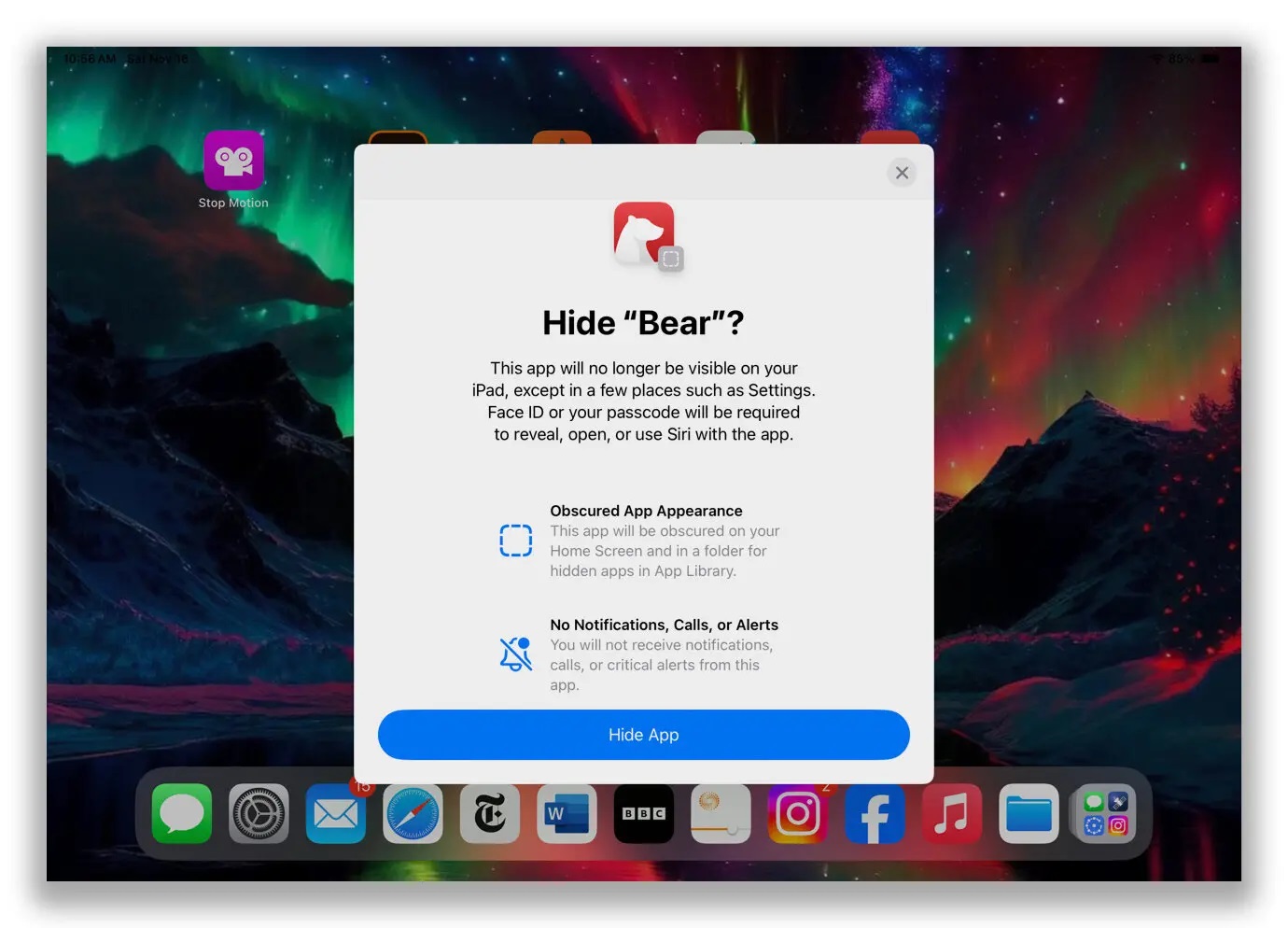
يوفر نظام تشغيل iOS 18 من أبل خيار قفل التطبيقات وإخفائها بحيث لا يمكن فتحها بدون كلمة مرور أو شكل من أشكال المصادقة البيومترية (بصمة الأصابع أو التعرف علي الوجوه)
يمكن أن يكون فقدان هاتفك الذكي أو جهازك التابلت المحشو بتفاصيل حياتك كابوساً مرعباً، ولكن قد تكون خصوصيتك معرضة للخطر أيضاً في مواقف أقل وضوحاً، مثل إذا تركت هاتفك غير مقفل دون مراقبة أو إذا كان الأطفال يعرفون رمز مرور جهازك التابلت.
وفي حين أن التطبيقات الخاصة بالأمور المالية أو الطبية تتطلب عادةً كلمات مرور خاصة بها (ويمكن لتطبيق “صور أبل Apple Photos” إخفاء صور معينة)، فإن أحدث إصدارات iOS وأندرويد تقدم أدوات جديدة لحماية المحتوى الحساس على جهازك بشكل أكبر.
تأمين تطبيقات نظام تشغيل أبل iOS
يتضمن الآن نظام iOS 18 الذي أصدرته أبل في سبتمبر الماضي القدرة على قفل التطبيقات التي لا تتطلب بالفعل رمز مرور أو معرف الوجه أو معرف اللمس ببصمة الأصابع لفتحها.
تلاحظ أبل أن الأشقاء والأبناء الذين يشبهون بعضهم البعض يمكن أن يتجاوزوا معرف الوجه، لذا استخدم رمز مرور سري إذا كان ذلك مصدر قلق.
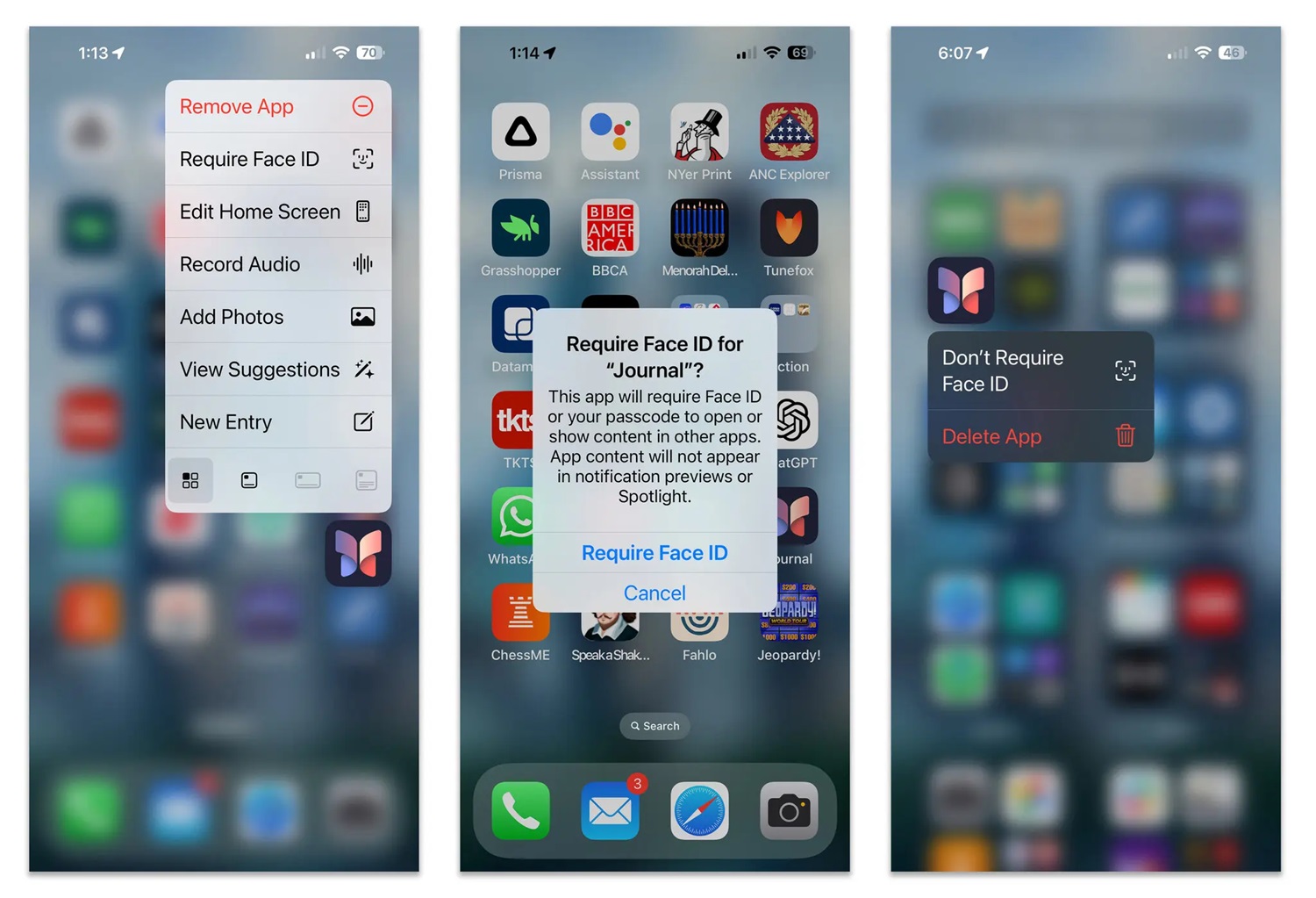
لوضع قفل إضافي على تطبيق محدد، اضغط على أيقونته واختر “تطلب معرف الوجه Require Face ID” من القائمة (والتي قد تقول “تطلب معرف اللمس Require Touch ID” أو “تطلب رمز المرور “، حسب إعداداتك). كما هو موضح على اليمين، يمكنك إزالة القفل بشكل دائم عن طريق الضغط على الأيقونة مرة أخرى واختيار “عدم طلب معرف الوجه Don’t Require Face ID”
لقفل تطبيق ما، ابحث عنه على الشاشة الرئيسية لجهاز أيفون أو أيباد (أو في مكتبة التطبيقات App Library) واضغط بإصبعك على أيقونته. في القائمة المنبثقة، حدد “طلب معرف الوجه Require Face ID” أو طريقة الأمان التي تستخدمها عادةً.
اضغط على “طلب معرف الوجه Require Face ID” مرة أخرى عندما يُطلب منك ذلك. لفتح هذا التطبيق من الآن فصاعداً، ستحتاج إلى إلغاء قفله unlock .
لإزالة القفل من أحد التطبيقات، اضغط على أيقونته وحدد “عدم اشتراط معرف الوجه Don’t Require Face ID” من القائمة.

إذا كنت تريد المضي قدمًا وإخفاء أحد التطبيقات، فحدد خيار “إخفاء وطلب Face ID”. قبل أن يختفي التطبيق، يعرض iOS إشعارًا بما يمكن توقعه وكيفية العثور على التطبيق مرة أخرى
إذا لم يكن القفل كافيًا، فيمكنك الآن أيضًا إخفاء تطبيقات معينة (وليس فقط صفحات الشاشة الرئيسية بأكملها).
على الرغم من أنه لا يمكن إخفاء تطبيقات iOS الافتراضية من Apple، يمكنك وضع عباءة الاختفاء invisibility cloak على التطبيقات التي قمت بتنزيلها من متجر تطبيقات أبل. فقط اضغط بإصبعك على أيقونة التطبيق، واختر “يتطلب التعرف علي الوجه Face ID” ثم اضغط على “اخفاء وطلب التعرف علي الوجه Hide and Require Face ID” من القائمة.
لن تظهر التطبيقات المخفية في عمليات البحث أو اظهار الإشعارات. تظهر كأيقونات فارغة في مجلد أسفل شاشة مكتبة التطبيقات App Library screen. اضغط على المجلد المخفي للمصادقة عليه وفتحه حتى تتمكن من استخدام التطبيقات. (بدلاً من ذلك، افتح الإعدادات، وحدد التطبيقات، ثم قم بالتحرك إلى الأسفل لرؤية قائمة التطبيقات المخفية.)

يمكنك العثور على التطبيقات المخفية Hidden apps في المجلد المخفي Hidden folder على شاشة مكتبة تطبيقات iOS (والتي توجد على آخر شاشة رئيسية يمكنك التمرير swipe إليها من اليمين إلى اليسار) أو في نهاية قائمة التطبيقات في إعدادات التعرف علي الوجه Face ID ورمز المرور Passcode.
- ولجعل التطبيق المخفي مرئيًا مرة أخرى، ابحث عن الرمز الخاص به في أحد هذه الأماكن: اضغط عليه واختر “لا تتطلب معرف الوجه”،
- .قد يتعين عليك إضافته يدويًا مرة أخرى إلى شاشتك الرئيسية من القائمة المنبثقة للأيقونة.
خاص: إيجيبت14
المصدر: نيويورك تايمز


 Egypt14